
ArcGIS 個人アカウントを取得した後は、マップを作成して ArcGIS Online の [マイ コンテンツ] ページに保存できます。マップを作成する簡単な方法の 1 つは、他の人が作成したマップを開き、変更した後で独自マップとして保存することです。
ArcGIS Online へのサイン イン
-
Web ブラウザを開いて www.arcgis.com/home
 にアクセスします。
すでにサイン イン済みであれば、ウィンドウの上部に自分の名前が表示されます。その場合は次のセクション (「マップを開く」) に進みます。
にアクセスします。
すでにサイン イン済みであれば、ウィンドウの上部に自分の名前が表示されます。その場合は次のセクション (「マップを開く」) に進みます。
- サイン インしていない場合は、右上隅にある [サイン イン] リンクをクリックします。ArcGIS 個人アカウントにサイン インします。
![ユーザー名とパスワードが表示されている [サイン イン] ページ](GUID-A773D408-353C-407D-8958-641989AE0FF4-web.png "ユーザー名とパスワードが表示されている [サイン イン] ページ")
サイン インすると、ArcGIS Online ホーム ページが開きます。
マップを開く
- ホーム ページの右上隅にある [マップやアプリケーションなどの検索] ボックスに「crime owner: ArcGISTutorials」と入力して [検索] ボタンをクリックします。
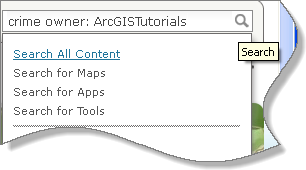
検索が行われ、ArcGISTutorials が所有する、犯罪に関するマップが返されます。
- 「Crime Comparison Map」のサムネイル画像をクリックして開きます。
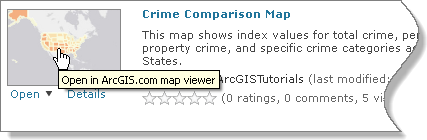
- リボンで、[ブックマーク] をクリックし、[USA 48] を選択します。
![[ブックマーク] ボタンの下にある、ブックマークされた場所のリスト](GUID-BE0D2CFD-EFE3-48C1-B993-A1F8E280B906-web.png "[ブックマーク] ボタンの下にある、ブックマークされた場所のリスト")
マップがズームし、低い方から 48 の州が表示されます。
キーワード検索はマップの説明、サマリ、およびタグなどのメタデータに基づいています。キーワードを追加すると検索が絞り込まれます。たとえば、「climate change」の検索結果は「climate」の場合より少なくなります。
特殊な用語により、検索を調整できます。たとえば、「owner: ArcGISTutorials」では、ArcGISTutorials アカウントに属するすべてのマップが検索されます (それらのマップが一般ユーザーに共有されている場合)。検索条件は組み合わせることができます。「crime owner: ArcGISTutorials」では、ArcGISTutorials が所有する、犯罪 (crime) に関するマップが検索されます。
詳細については、[検索結果] ページで [高度な検索オプション] をクリックしてください。
![[高度な検索オプション] リンク](GUID-2897F938-C2F2-4BB7-BE29-E5A9755731BB-web.png "[高度な検索オプション] リンク")
新しい名前でのマップの保存
新しいバージョンのマップを [マイ コンテンツ] ページに保存します。新しいバージョンは自分に属するようになり、自由に変更が可能になります。
- リボンで、[保存] ボタンをクリックして [名前を付けて保存] を選択します。
- デフォルト タイトル (「Crime Comparison Map-Copy」) を独自のタイトルに変更します。
- 必要に応じて、このユーザーのようにタグとサマリを編集します。
![[マップの保存] ダイアログ ボックス](GUID-4C5BB9EB-4BDB-4688-837C-2AE8FFBEACF0-web.png "[マップの保存] ダイアログ ボックス")
- [マップの保存] をクリックします。
マップが [マイ コンテンツ] ページに保存されました。マップは後で表示するとして、まずはいくらか変更を加えます。
ポップアップ ウィンドウの削除と有効化
ポップアップ ウィンドウには、マップ サービス内のフィーチャに関する情報が表示されます。新規マップにおけるこの情報の最初の外観や構成は、サービスの公開者が事前に設定できます。通常、マップ所有者は自身のマップ内でこの構成を自由に変更できます。変更内容はその変更が行われたマップに保存でき、そのマップから作成されたすべてのコピーで保持されます。
- 1 つの州をクリックすると、そのポップアップ ウィンドウが開きます。

ポップアップ ウィンドウは、テキストと棒グラフで見栄え良く構成されています。
- ポップアップ ウィンドウを閉じます。
- サイド パネルで、[マップのコンテンツを表示] をクリックします。
![[マップのコンテンツを表示] ボタン](GUID-28D4D975-42CF-44FE-A0DD-EF57CDDFDDA9-web.png "[マップのコンテンツを表示] ボタン")
- レイヤ名 USA Crime Index 2010 をクリックすると、そのレイヤが展開されます。サブレイヤ名 USA Crime Index をクリックすると、同様に展開されます。
![USA Crime Index サブレイヤが展開された [コンテンツ] パネル](GUID-622DB65D-5B17-4AE2-9E07-748CD1C20215-web.png "USA Crime Index サブレイヤが展開された [コンテンツ] パネル")
- ポインタを下にある States サブレイヤに移動します。サブレイヤ名の右にある小さな矢印をクリックし、[ポップアップの削除] を選択します。

- 1 つの州をクリックします。
ポップアップ ウィンドウが削除された (無効化された) ため、何も起こりません。
- 郡や郵便番号などの詳細レベルまでズームし、マップをクリックします。
別のサブレイヤのポップアップ ウィンドウは引き続き表示されます。
- 開いたポップアップ ウィンドウを閉じ、[USA 48] ブックマークまでズームします。
- [コンテンツ] パネルで、States サブレイヤのコンテキスト メニューを再び開いて [ポップアップの有効化] を選択します。
- 1 つの州をクリックします。

レイヤ上のポップアップ ウィンドウを削除すると、関係する構成は元に戻されます。今表示されているのは、デフォルトの構成 (属性と値のシンプルなリスト) です。
- ポップアップ ウィンドウを閉じます。
「USA Crime Index 2010」などのマップ サービスは、ArcGIS for Desktop ソフトウェアで作成されたマップ ドキュメントの公開バージョンです。このマップ サービスの States サブレイヤにある属性情報は、ここで示されているようなマップ ドキュメント内の表から取得されています。
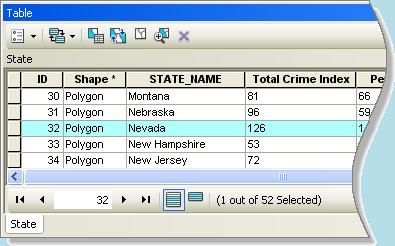
ポップアップ ウィンドウの構成
ポップアップ ウィンドウを魅力のないデフォルト構成のままにしておく必要はありません。
- States サブレイヤのコンテキスト メニューを開いて [ポップアップの構成] を選択します。
サイド パネルにポップアップ ウィンドウのプロパティが表示されます。
- [ポップアップ タイトル] ボックスで、内容をハイライトして削除した後、「State Crime Index」と入力します。
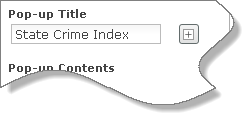
- [ポップアップのコンテンツ] で、ドロップダウン矢印をクリックして [カスタム属性表示] を選択します。[構成] ボタンをクリックします。
![[構成] ボタン](GUID-5C24FA46-5F45-4ABE-9D7A-F7ABCC3706FC-web.png "[構成] ボタン")
- [属性表示のカスタマイズ] ボックスで、「The total crime index for」と入力します。スペースを 1 つ入力します。[Add field name] ボタンをクリックし、[STATE_NAME {STATE_NAME}] を選択します。
![[Add field name] ボタンとフィールドのドロップダウン リスト](GUID-1322DD81-4F1A-4F3C-A4DD-19305479D0A7-web.png "[Add field name] ボタンとフィールドのドロップダウン リスト")
{STATE_NAME} は変数です。マップ上で州をクリックすると、適切な値が表示されます。
![[属性表示のカスタマイズ] ボックスで表示される式](GUID-614B3CF1-2D24-4F94-A3EA-37F992A9B4DD-web.png "[属性表示のカスタマイズ] ボックスで表示される式")
- {STATE_NAME} の後にスペースを 1 つ入力します。「is」に続けてスペースをもう 1 つ入力します。
- [Add field name] ボタンをクリックし、[Total Crime Index {CRMCYTOTC}] を選択します。
 ヒント:
ヒント:このフィールドは {STATE_NAME} のすぐ後にありますが、表示するには下にスクロールする必要がある可能性があります。
- ピリオドを入力した後、「The national average is 100」という文を追加します。
- {CRMCYTOTC} フィールド名をハイライトして [太字] ボタンをクリックします。
![[太字] ボタンが円で囲まれた [属性表示のカスタマイズ] ダイアログ ボックス](GUID-520DFCB6-C584-471B-9521-50D04BCDE69A-web.png "[太字] ボタンが円で囲まれた [属性表示のカスタマイズ] ダイアログ ボックス")
- [属性表示のカスタマイズ] ボックスで [OK] をクリックします。フィールド名とエイリアス
属性やフィールドの名前は、{STATE_NAME} のように中括弧で囲まれて表示されます。フィールドにはエイリアスもあり、これには名前より多くの説明情報を含めることができます。
デフォルトでは、エイリアスは STATE_NAME {STATE_NAME} のようにフィールド名と一致します。わかりにくいフィールド名には、Total Crime Index {CRMCYTOTC} のように役立つエイリアスを付けると良いでしょう。
エイリアスはマップ サービスの作成者によって定義されますが、このプロパティは構成可能です。エイリアスを変更するには、次のようにします。
- [ポップアップ プロパティ] パネルで、[ポップアップのコンテンツ] を [フィールド属性のリスト] に設定します。
- 下に表示される [属性の構成] ボタンをクリックします。
- [属性の構成] ウィンドウで、フィールド エイリアスをハイライトして希望する内容に置き換えてから、[OK] をクリックします。
- [ポップアップ プロパティ] パネルで、[ポップアップ メディア] の下にある [追加] ボタンをクリックし、[カラム チャート] を選択します。
- [カラム チャートの構成] ダイアログ ボックスで、[Title] のデフォルト テキストを「Personal and Property Crime」に置き換えます。
- [キャプション] には、「Mouse over a column to see the index value」と入力します。
![[カラム チャートの構成] ウィンドウ内のタイトルとキャプション](GUID-C3A5686D-A81A-4BB2-B8F5-045EB1F922C2-web.png "[カラム チャートの構成] ウィンドウ内のタイトルとキャプション")
- [チャート フィールド] リストで、[Personal Crime Index] と [Property Crime Index] の横にあるチェックボックスをオンにします。
![[Personal Crime Index] と [Property Crime Index] のチェックボックスがオンにされた [チャート フィールド] リスト](GUID-BF23C72D-610B-4EA6-9D0B-8756A365A320-web.png "[Personal Crime Index] と [Property Crime Index] のチェックボックスがオンにされた [チャート フィールド] リスト")
- ダイアログ ボックスの下部にある [正規化方法] ドロップダウン矢印をクリックします。フィールド リストの最下部までスクロールし、[Shape] を選択します。
![[正規化方法] ドロップダウン リスト内のフィールド](GUID-87781F09-4C37-48ED-B78D-662A92C863F6-web.png "[正規化方法] ドロップダウン リスト内のフィールド")
[Personal Crime Index] と [Property Crime Index] の値を正規化する必要はありません (正規化すると、これらの値は他のフィールドの値に対する比率として表示されます)。正規化方法を [なし] に設定するオプションはありませんが、[Shape] による正規化をすることにより、同じことが成し遂げられます。
- [カラム チャートの構成] ダイアログ ボックスにある [OK] をクリックします。[ポップアップ プロパティ] パネルの下部にある [ポップアップを保存] をクリックします。
 注意:
注意:States サブレイヤだけがこの新しい構成を持ちます。各サブレイヤは別個に構成されます。
- マップ上で 州を 1 つクリックします。
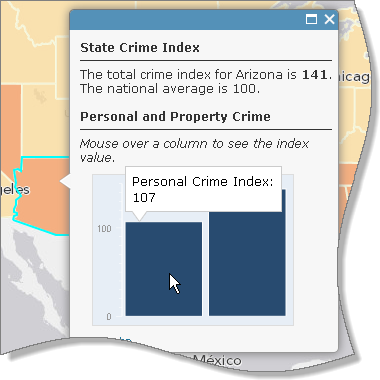
新しく構成されたポップアップ ウィンドウが表示されます。
- 他の州をいくつかクリックした後、ポップアップ ウィンドウを閉じます。
[マイ コンテンツ] ページへのアクセス
[マイ コンテンツ] ページには、マップおよびその他のオンライン項目が格納されます。
- リボンの上にある [マイ コンテンツ] をクリックした後、[マイ コンテンツ] を選択します。
![[マイ コンテンツ] の下に表示される選択肢のリスト](GUID-7174B668-9DC6-42C6-86A8-5B64BE1486DC-web.png "[マイ コンテンツ] の下に表示される選択肢のリスト")
マップは自分が所有する項目のリスト内に表示されます。デフォルトでは共有されていないため、自分以外の人が見つけたり表示したりすることはできません。
![マップは [マイ コンテンツ] 内の項目としてリストされる](GUID-A1560490-005E-4853-A4A1-12722134C6D4-web.png "マップは [マイ コンテンツ] 内の項目としてリストされる")
- リボンで [マップ] ボタンをクリックします。
![[マップ] ボタン](GUID-8A4542D0-F2BA-455A-9559-D4184787D841-web.png "[マップ] ボタン")
マップに直接戻ります。マップの操作を続ける場合は、下の「実習」のセクションに進みます。
- 次のチュートリアルに進む場合は、リボンの [ArcGIS ホーム] リンクをクリックします。
![[ArcGIS ホーム] リンク](GUID-4462FAFA-F9AA-48F0-8162-78C8C3D055EC-web.png "[ArcGIS ホーム] リンク")
[マイ コンテンツ] ページからマップを開くには、そのタイトルをクリックします。マップの説明ページが表示され、そこからマップを開くことができます。ArcGIS Online ホーム ページでマップを検索することもできます (共有されていないマップは、自分の検索結果には表示されますが、他の人の検索結果には表示されません)。
マップ タイトルの横にあるチェックボックスをクリックすると、[共有]、[削除]、および [移動] ボタンが有効になります。マップの共有方法は、チュートリアル「Web マップの組み込み」で学習します。
実習
マップの操作を続ける場合は、次のステップのいくつかを練習してください。失敗が心配な場合は、このマップを開いてから別の名前 (「My Practice Crime Index Map」など) で保存できます。任意のタイミングでブラウザのタブやウィンドウを閉じることにより、変更内容を保存せずに終了することもできます。
- 関心がある地域にズームしてブックマークを追加します。
- ベースマップを変更します。
- USA Crime Index 2010 レイヤの透過表示を調整します。
- サブレイヤのオン/オフを切り替えます。
- サブレイヤのポップアップ ウィンドウを構成します。
- ベースマップの USA Crime Index 2010 レイヤの名前を変更します。
- 右上隅にある [X] をクリックしてサイド パネルを閉じます。リボンの [詳細] ボタンをクリックして再び開きます。
これは、オンライン マッピングに関するチュートリアルのシリーズで 3 番目のチュートリアルです。